Przenoszenie domeny do Smarthost.pl
Przeniesienie domeny
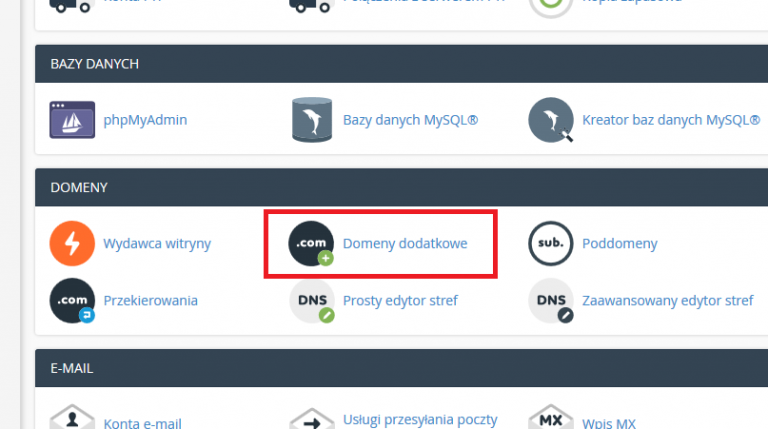
1. Dodajemy domenę poprzez „Domeny dodatkowe” w cPanelu:
2. Wpisujemy nazwę swojej domeny. Automatycznie zostanie utworzony katalog dla tej domeny. Możemy utworzyć konto FTP, aby przesłać pliki strony bezpośrednio do katalogu domeny. Klikamy „Dodaj domenę”.
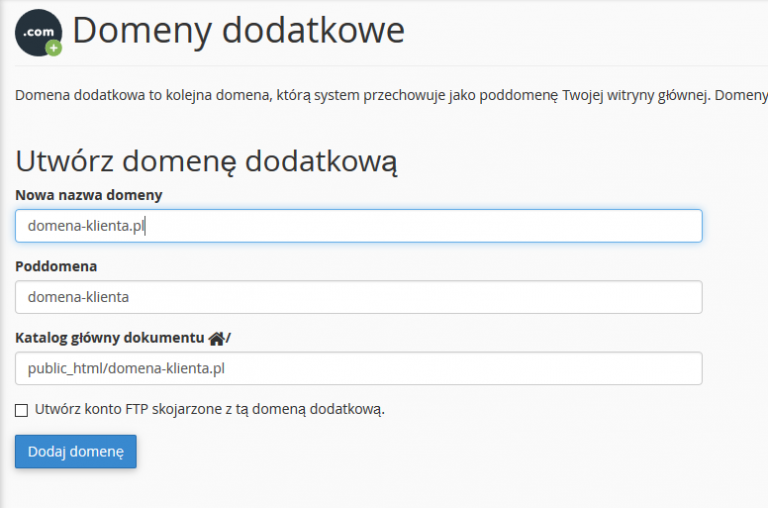
3. Do utworzonego katalogu public_html/domena-klienta.pl kopiujemy całą zawartość naszej strony. Możemy użyć wbudowanego w cPanel Menedżera plików, lub połączyć się poprzez FTP.
Jeżeli jest to potrzebne do działania strony, tworzymy bazę danych:
https://www.smarthost.pl/jak-zalozyc-nowa-baze-danych-mysql/poradniki
Do bazy danych przenosimy zawartość bazy z poprzedniego hostingu.
Sprawdzamy pliki konfiguracyjne naszej strony, w szczególności nazwę bazy danych, użytkownika bazy, hasło i adres (localhost).
Zobacz też poradniki dla WordPress:
https://www.smarthost.pl/instalacja-wordpress-krok-po-kroku/poradniki
https://www.smarthost.pl/przenosiny-wordpress-z-komputera-na-serwer/poradniki
i dla Joomla:
https://www.smarthost.pl/jak-zainstalowac-joomla-na-naszej-stronie/poradniki
Przenoszenie Joomli z serwera lokalnego
4. Możemy założyć skrzynki e-mail:
https://www.smarthost.pl/jak-zalozyc-konto-e-mail-w-cpanel/poradniki
5. W panelu obecnego rejestratora domeny należy dla wybranej domeny kliknąć "Zmień DNS"
Serwer DNS 1 -> dns.smarthost.pl
Serwer DNS 2 -> dns2.smarthost.pl
Serwer DNS 3 -> dns3.smarthost.pl
Następnie należy zatwierdzić np. przez opcję "Zmień DNS".
Po tej operacji domena powinna do 24H zmienić swoje dotychczasowe serwery na nowe.
Transfer domeny
Można również przenieść domenę do Smarthost.pl i opłacać ją łącznie z pakietem hostingowym.
W tym celu należy w panelu obecnego rejestratora pobrać kod AUTHINFO, który uprawnia do transferu domeny.
Następnie należy zalogować się do swojego konta www.smarthost.pl/panel/ i przejść na stronę główną www.smarthost.pl.
Teraz wystarczy wybrać z menu opcję: Domeny -> Transfer domeny i wypełnić wniosek podając wcześniej pobrany kod AUTHINFO uzyskany w panelu obecnego rejestratora.
Poddomena
Jeżeli chcesz dodać poddomenę do swojej domeny np. poddomena.domena-klienta.pl należy dodać ją w cPanelu w Poddomenach (nie w domenach dodatkowych).
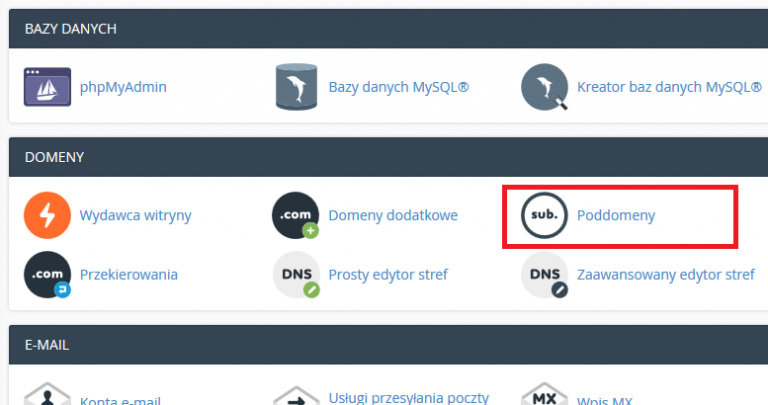
1. Wchodzimy w cPanelu w Poddomeny
2. Wpisujemy nazwę poddomeny, wybieramy domenę np. domena-klienta.pl (nie wybieramy domeny technicznej z końcówką .smarthost.pl)
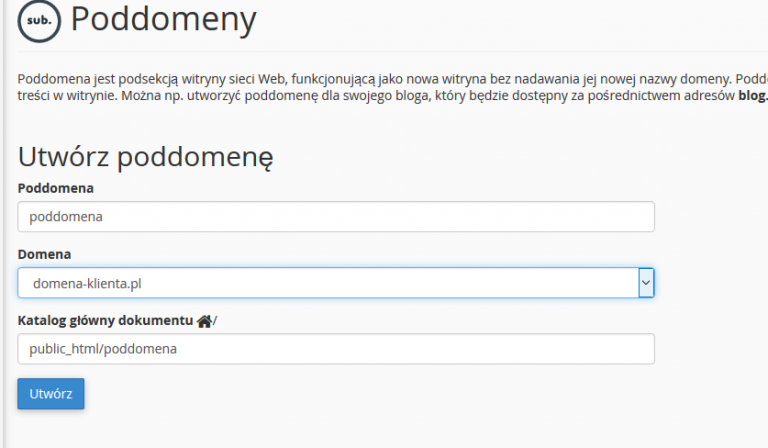
3. Poddomena będzie znajdować się we własnym katalogu, w którym należy umieścić stronę www.


